
- ПРОГРАММЫБЕСПЛАТНОЕ ПОДЛЯ КОММЕРЧЕСКОГО ИСПОЛЬЗОВАНИЯДЛЯ ЛИЧНОГО И НЕКОММЕРЧЕСКОГО ИСПОЛЬЗОВАНИЯРезервное Копирование и Восстановление Системы:Защита Персональных данных и Безопасность:
- ДИСТРИБУЦИЯ

- Contents
- Index
- Введение в R-Studio
-
Восстановление Данных при помощи R-Studio
- Восстановление Данных. Основные Операции
- Восстановление Данных. Дополнительные Операции
- Массовое Восстановление Файлов
-
Наборы Томов и RAID
- Простые, Зеркальные и Чередующиеся Тома
- Основные Операции с Томами RAID 4 и RAID 5
- Работа с Томами RAID 6
- Работа с пресетами RAID6 (Double Xor)
- Операции с Томами RAID с Задержкой Четности
- Работа со Сложными Схемами RAID
- Вложенные и Нестандартные Уровни RAID
- Определение Параметров RAID
- Проверка Целостности Данных RAID
- Синтаксис Файла Описания Конфигураций RAID
- Файлы Описания Конфигураций RAID
- Обратные RAID
- Различные Менеджеры Дисков и Томов
- Подключение Виртуальных Объектов к Системе как Виртуальных Дисков
- Восстановление Данных по Сети
- Текстовый/шестнадцатиричный Редактор
-
Техническая Информация
- Технология Сканирования IntelligentScan
- Особенности Восстановления Данных
- Восстановление Дополнительной Информации
- Форматы Данных и Двоичные Приставки
- Восстановление Данных на Файловых Системах HFS/HFS+
- Неисправные Сектора
- Информация о Файле (R-Studio Technician)
- Использование Памяти
- Режим Компьютерно-Технической (Криминалистической) Экспертизы
- Ключи R-Studio
- Вкладка Свойств
- Работа с Оборудованием Сторонних Компаний
- R-Studio Emergency
- R-Studio Agent Emergency
© 2021 R-Tools Technology Inc.
All rights reserved.
Главная > Восстановление Данных при помощи R-Studio > Наборы Томов и RAID > Основные Операции с Томами RAID 4 и RAID 5
Основные Операции с Томами RAID 4 и RAID 5
Тома RAID 4 и RAID 5 во многом схожи. Создание и редактирования тома RAID 4 происходит так же, как тома RAID 5.
Чтобы создать Том RAID 5
| 1 | Нажмите кнопку Создать виртуальный RAID и выберите пункт Создание виртуального блочного RAID и Автодетектирование |
или выберите пункт Создание виртуального блочного RAID и Автодетектирование меню Создать
| > | Объект Виртуальный RAID появится на панели Диски |
| 2 | Выберите RAID 5 из раскрывающегося списка Тип RAID панели Родительские объекты |
| 3 | Перетащите при помощи мыши соответствующие разделы с панели Диски на вкладку Родительские объекты |
 Другие способы добавить разделы
|
• Щелкните правой кнопкой мыши на вкладке Родительские объекты и выберите соответствующий раздел из контекстного меню или • Щелкните правой кнопкой мыши по соответствующему разделу на панели R-Studio Устройство/Диск , выберите команду контекстного меню Добавить к RAID и выберите RAID, в который вы хотите добавить раздел |
Можно либо сразу обработать сделанные изменения при помощи R-Studio , либо продолжить редактирование схемы RAID. В зависимости от этого установите или снимите флажок Сразу применять изменения на вкладке Родительские объекты . После завершения нажмите кнопку Применить .
Обратите внимание: Разделы должны быть размещены в том же порядке, в котором они были в оригинальном наборе томов. В противном случае вы должны изменить порядок их размещения при помощи мыши.
Кнопки управления объектами RAID
|
Определить |
Нажмите данную кнопку чтобы идентифицировать выбранный объект RAID на панели Диски . |
|
Добавить отсутствующий диск |
Нажмите данную кнопку чтобы добавить объект Пропущенный диск/Свободное пространство |
|
Удалить |
Нажмите данную кнопку чтобы удалить выбранный объект из конфигурации RAID |
|
Вверх |
Нажмите данную кнопку чтобы сместить выбранный объект RAID выше |
|
Вниз |
Нажмите данную кнопку чтобы сместить выбранный объект RAID ниже |
|
Синхронизировать смещения |
Нажмите данную кнопку чтобы установить одинаковое смещение для всех объектов RAID |
Размер и смещение блока RAID (в секторах) должны быть установлены такими же, какими они были в оригинальном наборе томов.
Также вам необходимо задать порядок Блоков виртуального тома RAID5. Вы можете это сделать через раскрывающийся список Порядок блоков или через контекстное меню.
Если указанные параметры будут заданы неверно, то данные на родительских объектах повреждены не будут, однако восстановить их не удастся.
Обратите внимание: Вы можете проверить, насколько корректно вы восстановили оригинальный набор томов или RAID. Найдите файл и откройте его в просмоторщике. Если файл имеет правильное содержимое, то значит схема RAID создана правильно.
Если ваш виртуальный том RAID5 имеет какую-либо нестандартную конфигурацию, то вы можете создать их сами. Более подробно смотри в разделе Работа со сложными схемами RAID 5 .
| > | Теперь объект Виртуальный RAID может быть обработан программой как обычные диски/тома |
Если R-Studio обнаружит на созданном RAID какую-либо файловую систему, то объект, соответствующий данному разделу, появится на панели Диски .
В разделе Файлы Описания Конфигураций RAID приведен файл, описывающий данную конфигурацию RAID.
Подключение и Отключение Дисков "на лету"
Пользователь может включить/отключить объект в/из состава виртуального RAID или набора томов, установив/сняв соответствующий флажок на вкладке Родительские объекты . Данная возможность позволяет, например, проверить, какой диск на самом деле не является частью RAID5.
R-Studio заменяет отключенный объект объектом Пропущенный диск или Свободное пространство .
Пропущенные Диски и Свободное Пространство
При отсутствии по какой-либо причине (например, из-за повреждения аппаратной части) раздела на аппаратном или программном наборе томов или RAID вам необходимо добавить виртуальный объект пропущенный диск или свободное пространство, чтобы корректно реконструировать аппаратный или программный набор томов или RAID . Пропущенный диск/свободное пространство должны быть размещены в том же месте, где и недостающий раздел.
Обратите внимание: R-Studio никогда не модифицирует что-либо на диске. Свободное пространство является чисто виртуальным объектом, не оказывающим какого-либо влияния на реальные данные на дисках.
Чтобы добавить объект Пропущенный диск/Свободное пространство
| 1 | Выберите объект Виртуальные наборы томов и RAID на панели R-Studio Диски |
| 2 | Щелкните правой кнопкой мыши на вкладке Родительские объекты в правой части окна и выберите пункт Добавить отсутствующий диск или Добавить свободное пространство котекстного меню или меню Создать. R-Studio автоматически определит, какой необходим тип объекта. |
Для объекта Свободное пространство задайте его размер в диалоговом окне Размер свободного пространства .
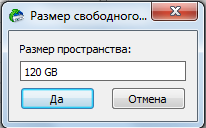
Диалоговое окно Размер свободного пространства
| > | Объект Пропущенный диск или Свободное пространство появится на вкладке Родительские объекты |
Создание и сохранение собственной конфигурации RAID
Пользователь может создавать и сохранять собственные конфигурации для нестандартных RAID. Вы можете задать Смещение, Порядок/Размер блока и Число строк. Более подробно смотри в разделе Работа со сложными схемами RAID 5 .
Home > Восстановление Данных при помощи R-Studio > Наборы Томов и RAID > Основные Операции с Томами RAID 4 и RAID 5
- Руководство по восстановлению данных
- Программы по восстановлению файлов. Почему R-Studio?
- R-Studio для бизнеса по компьютерной экспертизе и восстановлению данных
- R-STUDIO Review on TopTenReviews
- Особенности восстановления файлов с устройств SSD и других устройств, поддерживающих команду TRIM/UNMAP
- Как восстановить данные с устройств NVMe
- Оценки успешности восстановления данных для типичных случаев
- Восстановление Перезаписанных данных
- Восстановление Данных При Помощи R-Studio Emergency
- Пример Восстановления RAID
- R-Studio: Восстановление данных с неработающего компьютера
- Восстановление Файлов с Незагружающегося Компьютера
- Клонирование Дисков Перед Восстановлением Файлов
- Восстановление HD видео с карт SD
- Восстановление файлов с незагружающегося Мака
- Наилучший способ восстановления файлов с системного диска компьютера Mac
- Восстановление данных с зашифрованного диска Linux после повреждения системы
- Восстановление данных с образов дисков Apple (файлы .DMG)
- Восстановление файлов после переустановки Windows
- R-Studio: Восстановление Данных по Сети
- Как использовать корпоративный пакет R-Studio
- Восстановление данных с переформатированного диска NTFS
- Восстановление данных с диска ReFS
- Восстановление данных с переформатированного диска exFAT/FAT
- Восстановление данных со стертого диска HFS или HFS+
- Восстановление данных со стертого диска APFS
- Восстановление данных с переформатированного диска Ext2/3/4FS
- Восстановление данных с диска XFS
- Восстановление данных с простого устройства NAS
- Как подключить виртуальные RAID'ы и тома LVM/LDM к операционной системе
- Особенности Восстановления Данных После Быстрого Форматирования
- Восстановление Данных После Сбоя Утилиты Управления Разделами Диска
- Восстановление и Реконструкция Файлов
- Восстановление Данных с Виртуальных Машин
- Как подключать диски к компьютеру
- Аварийное Восстановление Данных По Сети
- Восстановление Данных через Интернет
- Создание пользовательского известного типа файла для R-Studio
- Определение параметров RAID
- Восстановление Разделов на Поврежденном Диске
- Обход NAT и Firewall при Удаленном Восстановлении Данных
- Восстановление Данных с Внешнего Диска с Поврежденной Файловой Системой
- Принципы Восстановления Данных
- Параметры по умолчанию чередующихся томов (программных RAID 0) в Mac OS X
- Восстановление Данных Файлов Виртуальных Жестких Дисков (VHD/VHDX)
- Восстановление Данных Файловых Контейнеров и Зашифрованных Дисков
- Автоматическое Распознавание Параметров RAID
- Технология Сканирования IntelligentScan
- Многопроходное создание образа диска в R-Studio
- Создание образов дисков в реальном времени в R-Studio
- Сравнение между созданием линейных образов и созданием образов в реальном времени и с созданием многопроходных образов
- USB Stabilizer Tech для нестабильных устройств USB
- Совместная работа R-Studio и платы PC-3000 UDMA
- Совместная работа R-Studio и HDDSuperClone
- R-Studio T80+ - Профессиональное решение для восстановления данных и компьютерной экспертизы для малых бизнесов и отдельных лиц всего за 1 доллар/день.
- Статьи о Резервном Копировании
- Перенос лицензии Standalone и Corporate программы R-Drive Image
- R-Drive Image: Резервное Копирование
- R-Drive Image как бесплатный мощный менеджер разделов
- R-Drive Image: Восстановление Системы и Данных
- R-Drive Image: Клонирование Системы и Диска
- Восстановление Отдельных Файлов и Папок из Образа Диска
- Создание Эффективного Плана Резервного Копирования
- Как перенести уже установленную Windows со старого HDD на новый SSD и создать гибридную систему хранения данных
- Как перенести установленную Windows на больший диск
- Как перенести системный диск, зашифрованный BitLocker'ом, на новое устройство хранения данных
- Как создавать резервные копии и восстанавливать данные на диске на компьютерах под Linux и Mac используя R-Drive Image
- Статьи о Восстановлении Файлов
- Как вернуть утраченные файлы
- Бесплатное восстановление Фото с Карт Памяти
- R-Undelete: Восстановление HD Видео с SD карт
- Восстановление файлов с внешнего устройства с поврежденной, удаленной, отформатированной или неподдерживаемой файловой системой
- R-Undelete: Восстановление файлов с неработающего компьютера
- Бесплатное восстановление файлов с карты памяти телефона на Андроид
- Бесплатное восстановление фото и видео файлов
- Три простых шага по восстановлению файлов