
- ПРОГРАММЫБЕСПЛАТНОЕ ПОДЛЯ КОММЕРЧЕСКОГО ИСПОЛЬЗОВАНИЯДЛЯ ЛИЧНОГО И НЕКОММЕРЧЕСКОГО ИСПОЛЬЗОВАНИЯРезервное Копирование и Восстановление Системы:Защита Персональных данных и Безопасность:
- ДИСТРИБУЦИЯ

- Contents
- Index
- Введение в R-Studio
-
Восстановление Данных при помощи R-Studio
- Восстановление Данных. Основные Операции
- Восстановление Данных. Дополнительные Операции
- Массовое Восстановление Файлов
-
Наборы Томов и RAID
- Простые, Зеркальные и Чередующиеся Тома
- Основные Операции с Томами RAID 4 и RAID 5
- Работа с Томами RAID 6
- Работа с пресетами RAID6 (Double Xor)
- Операции с Томами RAID с Задержкой Четности
- Работа со Сложными Схемами RAID
- Вложенные и Нестандартные Уровни RAID
- Определение Параметров RAID
- Проверка Целостности Данных RAID
- Синтаксис Файла Описания Конфигураций RAID
- Файлы Описания Конфигураций RAID
- Обратные RAID
- Различные Менеджеры Дисков и Томов
- Подключение Виртуальных Объектов к Системе как Виртуальных Дисков
- Восстановление Данных по Сети
- Текстовый/шестнадцатиричный Редактор
-
Техническая Информация
- Технология Сканирования IntelligentScan
- Особенности Восстановления Данных
- Восстановление Дополнительной Информации
- Форматы Данных и Двоичные Приставки
- Восстановление Данных на Файловых Системах HFS/HFS+
- Неисправные Сектора
- Информация о Файле (R-Studio Technician)
- Использование Памяти
- Режим Компьютерно-Технической (Криминалистической) Экспертизы
- Ключи R-Studio
- Вкладка Свойств
- Работа с Оборудованием Сторонних Компаний
- R-Studio Emergency
- R-Studio Agent Emergency
© 2021 R-Tools Technology Inc.
All rights reserved.
Поиск Файла
R-Studio может найти заданный файл, если его не удается найти на панелях Папки или Содержимое . Также можно автоматически пометить/снять пометку со всех найденных файлов.
Чтобы найти файл:
| 1 | Нажмите кнопку Найти/Отметить |
 Другие способы
|
• Щелкните правой кнопкой мыши по папке и выберите пункт контекстного меню Найти/Отметить или • Выберите папку и выберите пункт Найти/Отметить меню Инструменты |
| 2 | Задайте файл (файлы), которые необходимо найти, в диалоговом окне Найти/Пометить и нажмите кнопку Да |
Обратите внимание, вы можете использовать Маску Файла .
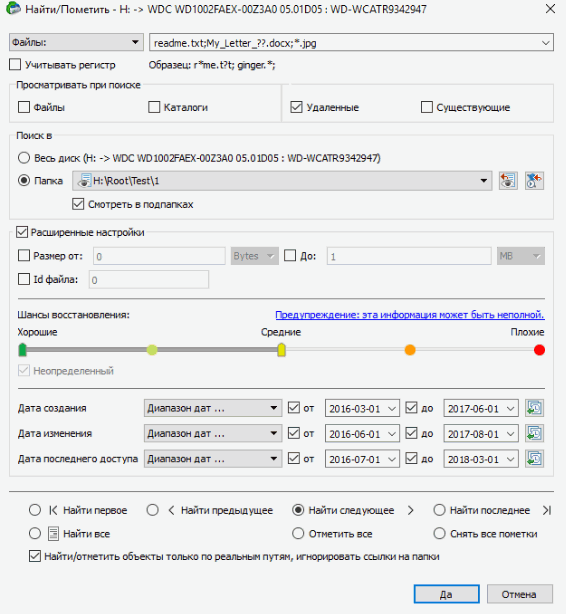
Диалоговое окно Найти/Пометить
Параметры Поиска/Маркировки
|
Вы можете задать, как обрабатывать введенное для поиска/маркировки выражение. Обратите внимание, что R-Studio сохраняет введенное ранее выражение. |
|
|
Файлы |
В этом случае R-Studio будет искать/помечать все файлы, совпадающие с выражением в поле поиска. Для задания маски файла можно использовать символы со специальным значением: ? - любой символ повторяется один раз и * - любой символ повторяется неограниченное число раз. |
|
Расширения файлов |
В этом случае R-Studio будет искать/помечать все файлы с расширением, заданном в поле поиска |
|
Регулярное выражение |
В этом случае R-Studio будет искать/помечать все файлы, соответствующие регулярному выражению, заданному в поле поиска |
|
Все файлы |
В этом случае R-Studio применит Расширенные Настройки ко всем файлам. |
|
Учитывать регистр |
Если установить данный флажок, то R-Studio произведет поиск/маркировку с учетом регистра |
|
Просматривать при поиске |
|
|
Файлы |
Если установить данный флажок, то R-Studio будет искать среди файлов. |
|
Каталоги |
Если установить данный флажок, то R-Studio будет искать среди папок. Не используется, когда выбрано Отметить все/Снять все пометки. |
|
Удаленные |
Если установить данный флажок, то R-Studio произведет поиск среди удаленных файлов/папок. |
|
Существующие |
Если установить данный флажок, то R-Studio произведет поиск среди имеющихся файлов/папок. |
|
Поиск в |
Задает, где R-Studio будет искать и помечать файлы. Искать и помечать файлы можно: на Всем диске или в/c определенной папке(и). Вы можете задать начальную папку для поиска.
|
|
Расширенные настройки |
Если установить данный флажок, то R-Studio будет использовать расширенные настройки. |
|
Размер от/До |
Определяет пределы размеров файлов. Более подробную информацию о форматах данных можно получить в разделе Форматы Данных и Двоичные Приставки . |
|
File Id |
Определяет Id, который R-Studio присваивает файлу. |
|
Шансы восстановления |
Определяет файлы с определенными шансами восстановления . |
|
Дата |
Определяет временные границы файла. Файлы в заданные даты могут быть Изменены/Созданы/Открыты. Эти даты могут быть заданы раздельно. |
|
|
Чтобы установить заданную дату для всех полей нажмите кнопку Установить для всех . |
|
Режим Поиска/Пометки |
Задает, что R-Studio делает с найденными файлами. Найти первое/предыдущее/следующее/последнее . R‑Studio прекратит поиск, найдя первый/предыдущий/следующий/последний файл соответствующий заданному критерию поиска. Найти все . R-Studio ищет все файлы соответствующие заданному критерию поиска. Результаты поиска будут представлены на панели Результаты поиска . Отметить все/Снять все пометки . R‑Studio отметит/снимит все пометки с файлов соответствующих критерию поиска. При выборе данного режима R‑Studio отмечает/снимает все пометки только с файлов, а не с папок, вне зависимости от того, стоит ли флажок Каталоги в области Просматривать при поиске. Обратите внимание, что при выполнение каждой новой задачи по поиску/маркировке файлов, R-Studio сохраняет ранее сделанную маркировку. Например, если вы сначала пометили все файлы с расширением doc , а потом все файлы с расширением txt , то все файлы с расширением doc также останутся помеченными. Для снятия с них пометки необходимо еще раз задать файлы с расширением doc и выбрать режим Снять все пометки . |
|
Найти/отметить объекты только по реальным путям, игнорировать ссылки на папки |
Если установить данный флажок, то ссылки на папки будут интерпретироваться как реальные папки: они появятся в результатах поиска или среди помеченных объектов. |
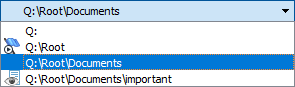


 устанавливает начальной папкой для поиска открытую в данный момент папку


| > | R-Studio покажет/пометит найденный файл (файлы) |
Если вам необходимо найти и пометить большое количество файлов, то более подробную информацию смотрите в разделе Найти и Пометить Множественные Файлы .
Для продолжения поиска
| * | Нажмите кнопки Найти следующее или Найти предыдущее |
Другие способы продолжить поиск
|
• Щелкните правой кнопкой мыши по папке и выберите пункт контекстного меню Найти следующее или Найти предыдущее или • Выберите папку и выберите пункт Найти следующее или Найти предыдущее меню Инструменты |
Для поиска всех файлов и показа их в панели Результаты поиска ,
| * | Выберите Найти все совпадающие файлы в диалоговом окне Найти/Пометить |
или
выберите пункт Найти все меню Инструменты
| > | R-Studio покажет найденные файлы в панели Результаты поиска |
Найденные файлы из панели Результаты поиска можно:
Восстановить , Пометить , Просмотреть
щелкнув правой кнопкой мыши по найденному файлу и выбрав соответствующий пункт контекстного меню.
- Руководство по восстановлению данных
- Программы по восстановлению файлов. Почему R-Studio?
- R-Studio для бизнеса по компьютерной экспертизе и восстановлению данных
- R-STUDIO Review on TopTenReviews
- Особенности восстановления файлов с устройств SSD и других устройств, поддерживающих команду TRIM/UNMAP
- Как восстановить данные с устройств NVMe
- Оценки успешности восстановления данных для типичных случаев
- Восстановление Перезаписанных данных
- Восстановление Данных При Помощи R-Studio Emergency
- Пример Восстановления RAID
- R-Studio: Восстановление данных с неработающего компьютера
- Восстановление Файлов с Незагружающегося Компьютера
- Клонирование Дисков Перед Восстановлением Файлов
- Восстановление HD видео с карт SD
- Восстановление файлов с незагружающегося Мака
- Наилучший способ восстановления файлов с системного диска компьютера Mac
- Восстановление данных с зашифрованного диска Linux после повреждения системы
- Восстановление данных с образов дисков Apple (файлы .DMG)
- Восстановление файлов после переустановки Windows
- R-Studio: Восстановление Данных по Сети
- Как использовать корпоративный пакет R-Studio
- Восстановление данных с переформатированного диска NTFS
- Восстановление данных с диска ReFS
- Восстановление данных с переформатированного диска exFAT/FAT
- Восстановление данных со стертого диска HFS или HFS+
- Восстановление данных со стертого диска APFS
- Восстановление данных с переформатированного диска Ext2/3/4FS
- Восстановление данных с диска XFS
- Восстановление данных с простого устройства NAS
- Как подключить виртуальные RAID'ы и тома LVM/LDM к операционной системе
- Особенности Восстановления Данных После Быстрого Форматирования
- Восстановление Данных После Сбоя Утилиты Управления Разделами Диска
- Восстановление и Реконструкция Файлов
- Восстановление Данных с Виртуальных Машин
- Как подключать диски к компьютеру
- Аварийное Восстановление Данных По Сети
- Восстановление Данных через Интернет
- Создание пользовательского известного типа файла для R-Studio
- Определение параметров RAID
- Восстановление Разделов на Поврежденном Диске
- Обход NAT и Firewall при Удаленном Восстановлении Данных
- Восстановление Данных с Внешнего Диска с Поврежденной Файловой Системой
- Принципы Восстановления Данных
- Параметры по умолчанию чередующихся томов (программных RAID 0) в Mac OS X
- Восстановление Данных Файлов Виртуальных Жестких Дисков (VHD/VHDX)
- Восстановление Данных Файловых Контейнеров и Зашифрованных Дисков
- Автоматическое Распознавание Параметров RAID
- Технология Сканирования IntelligentScan
- Многопроходное создание образа диска в R-Studio
- Создание образов дисков в реальном времени в R-Studio
- Сравнение между созданием линейных образов и созданием образов в реальном времени и с созданием многопроходных образов
- USB Stabilizer Tech для нестабильных устройств USB
- Совместная работа R-Studio и платы PC-3000 UDMA
- Совместная работа R-Studio и HDDSuperClone
- R-Studio T80+ - Профессиональное решение для восстановления данных и компьютерной экспертизы для малых бизнесов и отдельных лиц всего за 1 доллар/день.
- Статьи о Резервном Копировании
- Перенос лицензии Standalone и Corporate программы R-Drive Image
- R-Drive Image: Резервное Копирование
- R-Drive Image как бесплатный мощный менеджер разделов
- R-Drive Image: Восстановление Системы и Данных
- R-Drive Image: Клонирование Системы и Диска
- Восстановление Отдельных Файлов и Папок из Образа Диска
- Создание Эффективного Плана Резервного Копирования
- Как перенести уже установленную Windows со старого HDD на новый SSD и создать гибридную систему хранения данных
- Как перенести установленную Windows на больший диск
- Как перенести системный диск, зашифрованный BitLocker'ом, на новое устройство хранения данных
- Как создавать резервные копии и восстанавливать данные на диске на компьютерах под Linux и Mac используя R-Drive Image
- Статьи о Восстановлении Файлов
- Как вернуть утраченные файлы
- Бесплатное восстановление Фото с Карт Памяти
- R-Undelete: Восстановление HD Видео с SD карт
- Восстановление файлов с внешнего устройства с поврежденной, удаленной, отформатированной или неподдерживаемой файловой системой
- R-Undelete: Восстановление файлов с неработающего компьютера
- Бесплатное восстановление файлов с карты памяти телефона на Андроид
- Бесплатное восстановление фото и видео файлов
- Три простых шага по восстановлению файлов