
- ПРОГРАММЫБЕСПЛАТНОЕ ПОДЛЯ КОММЕРЧЕСКОГО ИСПОЛЬЗОВАНИЯДЛЯ ЛИЧНОГО И НЕКОММЕРЧЕСКОГО ИСПОЛЬЗОВАНИЯРезервное Копирование и Восстановление Системы:Защита Персональных данных и Безопасность:
- ДИСТРИБУЦИЯ

- Contents
- Index
- Введение в R-Studio
-
Восстановление Данных при помощи R-Studio
- Восстановление Данных. Основные Операции
- Восстановление Данных. Дополнительные Операции
- Массовое Восстановление Файлов
-
Наборы Томов и RAID
- Простые, Зеркальные и Чередующиеся Тома
- Основные Операции с Томами RAID 4 и RAID 5
- Работа с Томами RAID 6
- Работа с пресетами RAID6 (Double Xor)
- Операции с Томами RAID с Задержкой Четности
- Работа со Сложными Схемами RAID
- Вложенные и Нестандартные Уровни RAID
- Определение Параметров RAID
- Проверка Целостности Данных RAID
- Синтаксис Файла Описания Конфигураций RAID
- Файлы Описания Конфигураций RAID
- Обратные RAID
- Различные Менеджеры Дисков и Томов
- Подключение Виртуальных Объектов к Системе как Виртуальных Дисков
- Восстановление Данных по Сети
- Текстовый/шестнадцатиричный Редактор
-
Техническая Информация
- Технология Сканирования IntelligentScan
- Особенности Восстановления Данных
- Восстановление Дополнительной Информации
- Форматы Данных и Двоичные Приставки
- Восстановление Данных на Файловых Системах HFS/HFS+
- Неисправные Сектора
- Информация о Файле (R-Studio Technician)
- Использование Памяти
- Режим Компьютерно-Технической (Криминалистической) Экспертизы
- Ключи R-Studio
- Вкладка Свойств
- Работа с Оборудованием Сторонних Компаний
- R-Studio Emergency
- R-Studio Agent Emergency
© 2021 R-Tools Technology Inc.
All rights reserved.
Главная > R-Studio Emergency > Создание Загрузочных Устройств > Создание Загрузочных Устройств при Помощи R-Studio Emergency Startup Media Creator
Создание Загрузочных Устройств при Помощи R-Studio Emergency Startup Media Creator
Вы можете создать:
• Загрузочный CD/DVD диск. Вы можете создать ISO образ для загрузочного CD/DVD диска или создать CD/DVD диск прямо из R-Studio Emergency Startup Media Creator , если у вас имеется устройство записи CD/DVD.
или
• Загрузочный съемный диск, форматированный в FAT/FAT32 (BIOS компьютера должен поддерживать загрузку с такого диска). Размер данного диска должен быть более 50 MБ.
или
• Комплект из двух загрузочных дискет для версии R-Studio Emergency TUI (Text User Interface) и пяти загрузочных дискет для версии R-Studio Emergency GUI (Graphic User Interface)
Просмотрите Список Поддерживаемых Устройств .
Если вам не удается загрузить компьтер при помощи загрузочного устройства R-Studio Emergency , то необходимо установить флажок Настройка параметров совместимости загрузочного устройства с аппаратной частью ПК в диалоговом окне Выбор типа загрузочного устройства . После этого откроется диалоговое окно Параметры Совместимости Загрузочного Устройства с Аппаратной частью ПК . Для устранения возможных проблем необходимо произвести соответствующие настройки.
При запуске R-Studio Emergency Startup Media Creator открывается диалоговое окно Приветствия :
Диалоговое окно Приветствия R-Studio Emergency Startup Media Creator
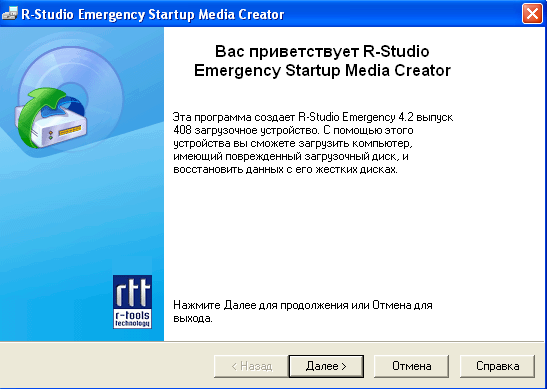
Диалоговое окно Приветствия
нажмите кнопку Далее , чтобы увидеть список загрузочных устройств, которые вы можете создать.
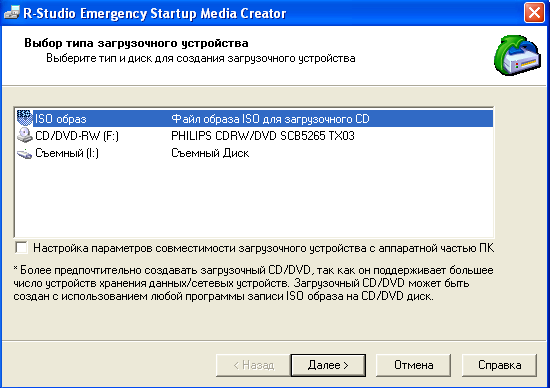
Диалоговое окно Выбор типа загрузочного устройства
Чтобы создать загрузочный CD/DVD диск прямо из R-Studio Emergency Startup Media Creator (если у вас имеется устройство записи CD/DVD) :
| 1 | Запустите R-Studio Emergency |
| 2 | Выберите CD/DVD-RW в диалоговом окне Выбор типа загрузочного устройства и нажмите кнопку Далее |
| 3 | Прочтите и примите условия Лицензионного Соглашения, введите регистрационный ключ в диалоговом окне Регистрация R-Studio Emergency и нажмите кнопку Далее |
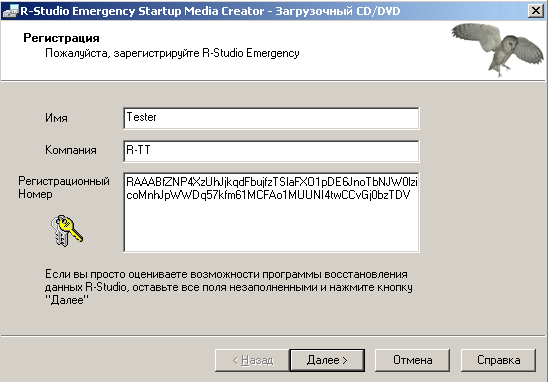
Диалоговое окно Регистрации R-Studio Emergency
| 4 | Вставьте чистый CD/DVD диск в устройство записи CD/DVD и нажмите кнопку Далее |
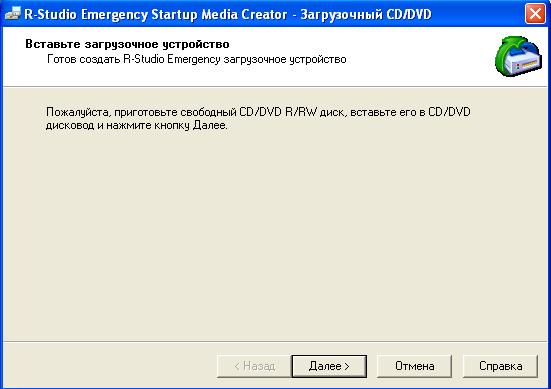
Диалоговое окно Вставьте загрузочный CD/DVD
| > | R-Studio Emergency Startup Media Creator начнет создавать загрузочный CD/DVD диск, процесс создания будет отображаться в диалоговом окне Создание загрузочного устройства |
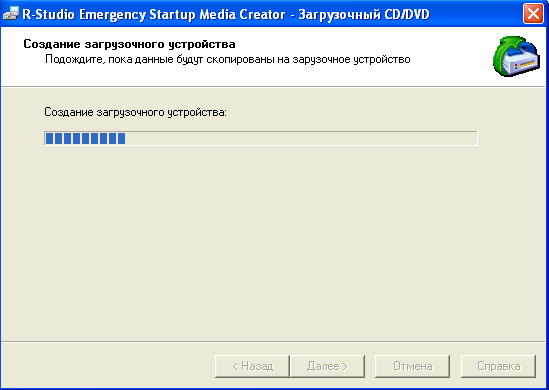
Диалоговое окно Создание загрузочного устройства
После окончания создания загрузочного CD/DVD диска появится диалоговое окно R-Studio Emergency Создание Загрузочного Устройства Завершено
Вы можете либо выйти из R-Studio Emergency Startup Media Creator , нажав кнопку Готово , либо создать другое загрузочное устройство, нажав кнопку Назад .
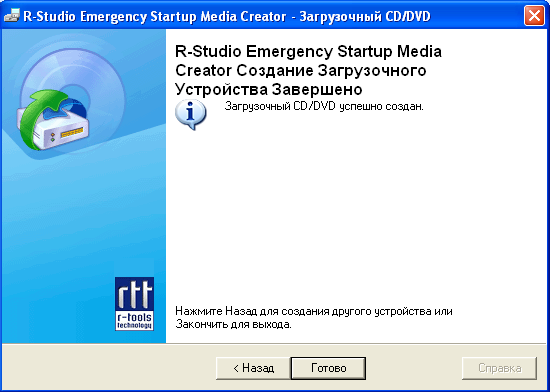
Диалоговое окно Создание Загрузочного Устройства Завершено
Чтобы создать ISO образ для загрузочного CD/DVD диска
| 1 | Запустите R-Studio Emergency |
| 2 | Выберите ISO образ для загрузочного CD/DVD в диалоговом окне R-Studio Emergency Выбор типа загрузочного устройства и нажмите кнопку Далее |
| 3 | Прочтите и примите условия Лицензионного Соглашения, введите регистрационный ключ в диалоговом окне Регистрация R-Studio Emergency и нажмите кнопку Далее |
| 4 | Выберите местоположение и имя файла ISO образа для загрузочного CD/DVD и нажмите кнопку Сохранить |
| > | Когда R-Studio Emergency Startup Media Creator закончит создание файла ISO образа, появится диалоговое окно R-Studio Emergency Создание Загрузочного Устройства Завершено |
Вы можете либо выйти из R-Studio Emergency Startup Media Creator , нажав кнопку Готово , либо создать другое загрузочное устройство, нажав кнопку Назад .
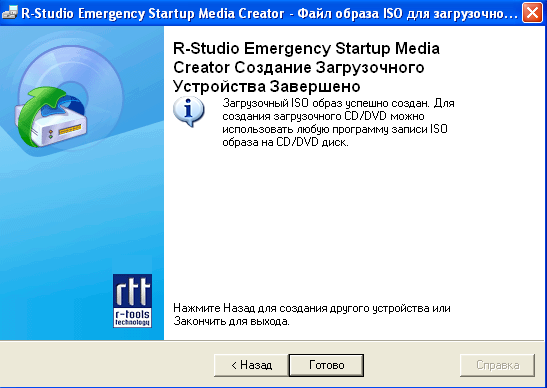
Диалоговое окно R-Studio Emergency Создание Загрузочного Устройства Завершено
| 5 | Создайте загрузочный CD/DVD, используя любую программу записи ISO образа на CD/DVD диск |
Загрузите ISO образ в программу записи ISO образа на CD/DVD диск. Для получения более подробной информации воспользуйтесь справкой к данной программе.
Чтобы создать загрузочный съемный диск FAT/FAT32
| 1 | Запустите R-Studio Emergency |
| 2 | Выберите Съемный Диск в диалоговом окне Выбор типа загрузочного устройства и нажмите кнопку Далее |
| 3 | Прочтите и примите условия Лицензионного Соглашения, введите регистрационный ключ в диалоговом окне Регистрация R-Studio Emergency и нажмите кнопку Далее |
| 4 | Проверьте, что съемный диск, форматированный в FAT/FAT32, готов и нажмите кнопку Далее |
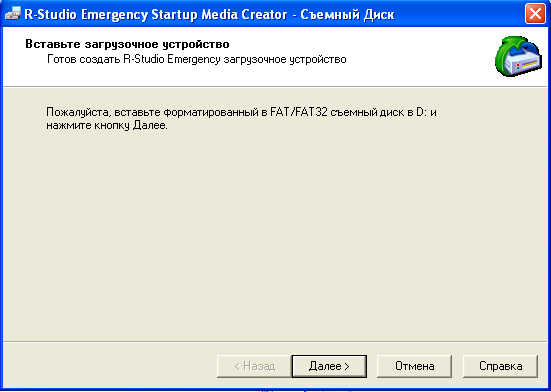
Диалоговое окно Вставьте загрузочное устройство
| > | R-Studio Emergency Startup Media Creator начнет создавать загрузочный диск, процесс создания будет отображаться в диалоговом окне Создание загрузочного устройства |
Когда R-Studio Emergency Startup Media Creator закончит создание загрузочного диска, появится диалоговое окно R-Studio Emergency Создание Загрузочного Устройства Завершено
Вы можете либо выйти из R-Studio Emergency Startup Media Creator , нажав кнопку Готово , либо создать другое загрузочное устройство, нажав кнопку Назад .
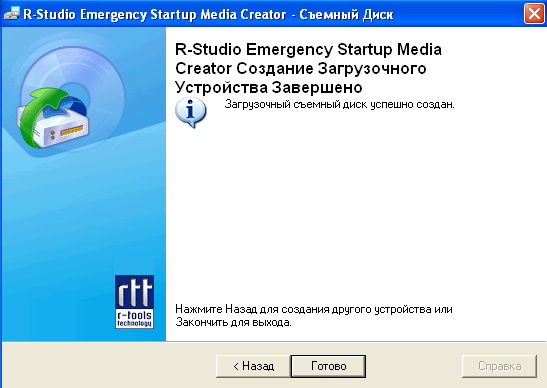
Диалоговое окно Создание Загрузочного Устройства Завершено
Чтобы создать комплект из загрузочных дискет:
Вам понадобятся две отформатированные дискеты для версии R-Studio Emergency TUI (Text User Interface) и пять отформатированных дискет для версии R-Studio Emergency GUI (Graphic User Interface).
| 1 | Запустите R-Studio Emergency |
| 2 | Выберите Дискета в диалоговом окне Выбор типа загрузочного устройства и нажмите кнопку Далее |
| 3 | Прочтите и примите условия Лицензионного Соглашения, введите регистрационный ключ в диалоговом окне Регистрация R-Studio Emergency и нажмите кнопку Далее |
| 4 | Вставьте первую дискету и нажмите кнопку Далее в диалоговом окне Вставьте загрузочное устройство |
| > | R-Studio Emergency Startup Media Creator начнет создавать первую загрузочную дискету, процесс создания будет отображаться в диалоговом окне Создание загрузочного устройства |
| 5 | Вставьте вторую загрузочную дискету и нижмите кнопку OK, когда появится сообщение Вставьте форматированную дискету #2 в дисковод A : |
| > | Когда R-Studio Emergency Startup Media Creator закончит создание второй загрузочной дискеты, появится диалоговое окно R-Studio Emergency Создание Загрузочного Устройства Завершено |
Вы можете либо выйти из R-Studio Emergency Startup Media Creator , нажав кнопку Готово , либо создать другое загрузочное устройство, нажав кнопку Назад .
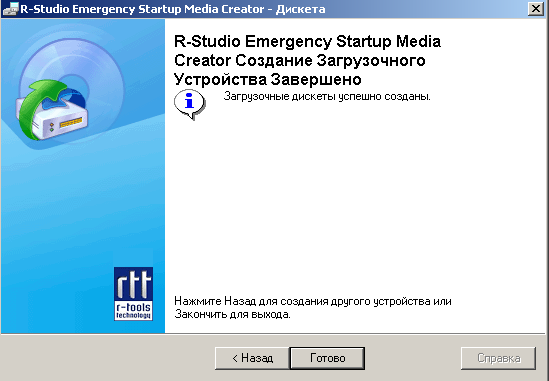
Диалоговое окно Создание Загрузочного Устройства Завершено
Параметры Совместимости Загрузочного Устройства с Аппаратной частью ПК
Настройки данных параметров помогут устранить возможные проблемы при загрузке компьтера при помощи загрузочного устройства R-Studio Emergency . Для получения более подробной информации свяжитесь со специалистами Службы Технической Поддержки R-Studio .
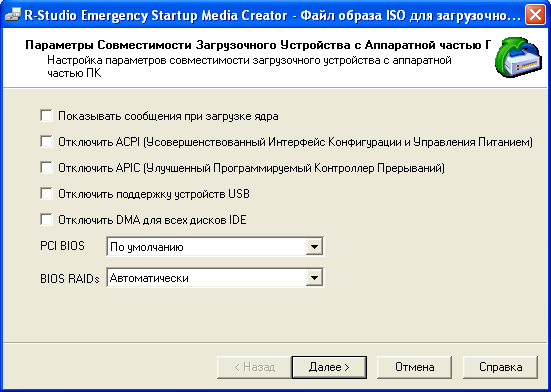
Диалоговое окно Параметры Совместимости Загрузочного Устройства с Аппаратной частью ПК
|
Показывать сообщения при загрузке ядра |
если установлен данный флажок, то R-Studio Emergency отобразит все сообщения во время загрузки компьютера. Это может помочь выявить источник проблемы в случае, если система не загружается при использовании загрузочного устройства R-Studio Emergency . |
|
Отключить ACPI Отключить APIC |
Установите данные флажки, если при загрузке компьютера при помощи загрузочного устройства R-Studio Emergency система неверно определяет аппаратные компоненты компьютера и появляются сообщения вида: hda: lost interrupt |
|
Отключить поддержку устройств USB |
Установите данный флажок, если при загрузке компьютера при помощи загрузочного устройства R-Studio Emergency возникают проблемы с устройствами USB . |
|
Отключить DMA для всех дисков IDE |
Установите данный флажок, если при загрузке компьютера при помощи загрузочного устройства R-Studio Emergency возникают проблемы с дисками IDE . |
|
PCI BIOS |
Выберите соответствующий параметр, если при загрузке компьютера при помощи загрузочного устройства R-Studio Emergency возникают проблемы с PCI картами. |
|
BIOS RAIDS |
Выберите соответствующий параметр, если при загрузке компьютера при помощи загрузочного устройства R-Studio Emergency возникают проблемы со встроенными устройствами RAID. |
Home > R-Studio Emergency > Создание Загрузочных Устройств > Создание Загрузочных Устройств при Помощи R-Studio Emergency Startup Media Creator
- Руководство по восстановлению данных
- Программы по восстановлению файлов. Почему R-Studio?
- R-Studio для бизнеса по компьютерной экспертизе и восстановлению данных
- R-STUDIO Review on TopTenReviews
- Особенности восстановления файлов с устройств SSD и других устройств, поддерживающих команду TRIM/UNMAP
- Как восстановить данные с устройств NVMe
- Оценки успешности восстановления данных для типичных случаев
- Восстановление Перезаписанных данных
- Восстановление Данных При Помощи R-Studio Emergency
- Пример Восстановления RAID
- R-Studio: Восстановление данных с неработающего компьютера
- Восстановление Файлов с Незагружающегося Компьютера
- Клонирование Дисков Перед Восстановлением Файлов
- Восстановление HD видео с карт SD
- Восстановление файлов с незагружающегося Мака
- Наилучший способ восстановления файлов с системного диска компьютера Mac
- Восстановление данных с зашифрованного диска Linux после повреждения системы
- Восстановление данных с образов дисков Apple (файлы .DMG)
- Восстановление файлов после переустановки Windows
- R-Studio: Восстановление Данных по Сети
- Как использовать корпоративный пакет R-Studio
- Восстановление данных с переформатированного диска NTFS
- Восстановление данных с диска ReFS
- Восстановление данных с переформатированного диска exFAT/FAT
- Восстановление данных со стертого диска HFS или HFS+
- Восстановление данных со стертого диска APFS
- Восстановление данных с переформатированного диска Ext2/3/4FS
- Восстановление данных с диска XFS
- Восстановление данных с простого устройства NAS
- Как подключить виртуальные RAID'ы и тома LVM/LDM к операционной системе
- Особенности Восстановления Данных После Быстрого Форматирования
- Восстановление Данных После Сбоя Утилиты Управления Разделами Диска
- Восстановление и Реконструкция Файлов
- Восстановление Данных с Виртуальных Машин
- Как подключать диски к компьютеру
- Аварийное Восстановление Данных По Сети
- Восстановление Данных через Интернет
- Создание пользовательского известного типа файла для R-Studio
- Определение параметров RAID
- Восстановление Разделов на Поврежденном Диске
- Обход NAT и Firewall при Удаленном Восстановлении Данных
- Восстановление Данных с Внешнего Диска с Поврежденной Файловой Системой
- Принципы Восстановления Данных
- Параметры по умолчанию чередующихся томов (программных RAID 0) в Mac OS X
- Восстановление Данных Файлов Виртуальных Жестких Дисков (VHD/VHDX)
- Восстановление Данных Файловых Контейнеров и Зашифрованных Дисков
- Автоматическое Распознавание Параметров RAID
- Технология Сканирования IntelligentScan
- Многопроходное создание образа диска в R-Studio
- Создание образов дисков в реальном времени в R-Studio
- Сравнение между созданием линейных образов и созданием образов в реальном времени и с созданием многопроходных образов
- USB Stabilizer Tech для нестабильных устройств USB
- Совместная работа R-Studio и платы PC-3000 UDMA
- Совместная работа R-Studio и HDDSuperClone
- R-Studio T80+ - Профессиональное решение для восстановления данных и компьютерной экспертизы для малых бизнесов и отдельных лиц всего за 1 доллар/день.
- Статьи о Резервном Копировании
- Перенос лицензии Standalone и Corporate программы R-Drive Image
- R-Drive Image: Резервное Копирование
- R-Drive Image как бесплатный мощный менеджер разделов
- R-Drive Image: Восстановление Системы и Данных
- R-Drive Image: Клонирование Системы и Диска
- Восстановление Отдельных Файлов и Папок из Образа Диска
- Создание Эффективного Плана Резервного Копирования
- Как перенести уже установленную Windows со старого HDD на новый SSD и создать гибридную систему хранения данных
- Как перенести установленную Windows на больший диск
- Как перенести системный диск, зашифрованный BitLocker'ом, на новое устройство хранения данных
- Как создавать резервные копии и восстанавливать данные на диске на компьютерах под Linux и Mac используя R-Drive Image
- Статьи о Восстановлении Файлов
- Как вернуть утраченные файлы
- Бесплатное восстановление Фото с Карт Памяти
- R-Undelete: Восстановление HD Видео с SD карт
- Восстановление файлов с внешнего устройства с поврежденной, удаленной, отформатированной или неподдерживаемой файловой системой
- R-Undelete: Восстановление файлов с неработающего компьютера
- Бесплатное восстановление файлов с карты памяти телефона на Андроид
- Бесплатное восстановление фото и видео файлов
- Три простых шага по восстановлению файлов